آموزش شبکه کردن اسکنر
آموزش شبکه کردن اسکنر
شما می توانید چندین کامپیوتر را در یک شبکه به یک اسکنر متصل کنید. با این کار هر کامپیوتر به صورت جداگانه می تواند اسکن انجام دهد و به فایلش دسترسی داشته باشد. این کار برای اداره هایی که تنها یک اسکنر دارند و چندین نفر نیاز به دسترسی اسکنر دارند مورد استفاده قرار میگیرد. در این مقاله قصد داریم به شما آموزش دهیم که چگونه این کار را از طریق سیستم های Windows Vista, 7 و Mac OS X انجام دهید.
مراحل :
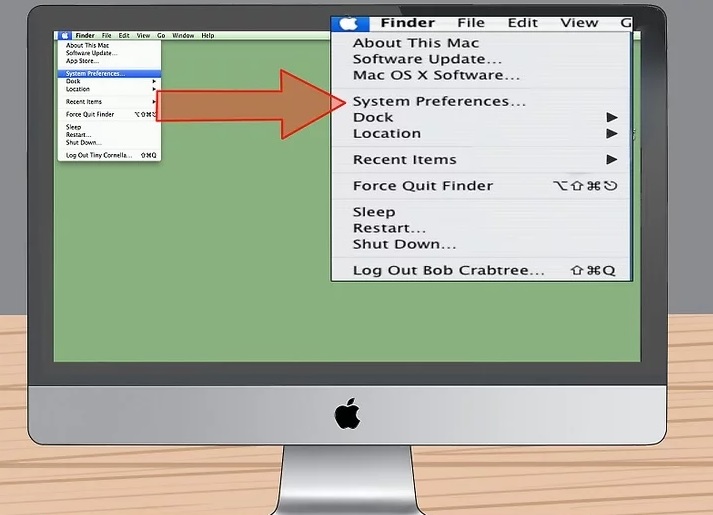
گزینه System Preferences
- منوی Apple را باز کنید و “System Preferences ” را انتخاب کنید.
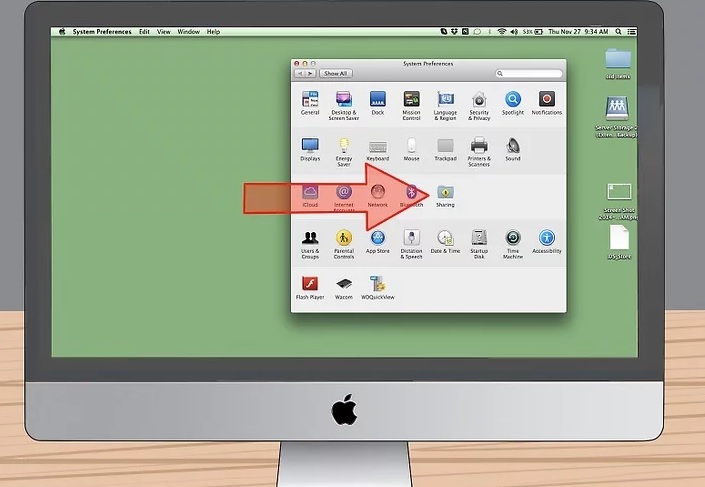
گزینه sharing
- از منوی View گزینه ی “Sharing ” را انتخاب کنید.
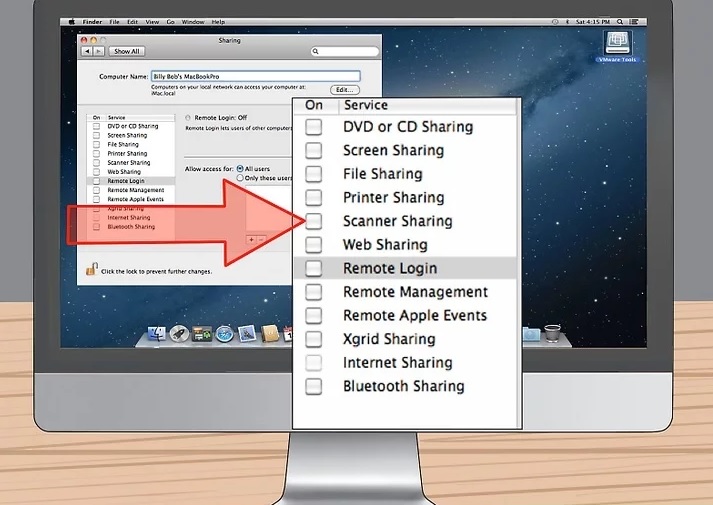
گزینه Scanner Sharing
- برای فعال کردن این گزینه کادر کنار “Scanner Sharing” را علامت بزنید.
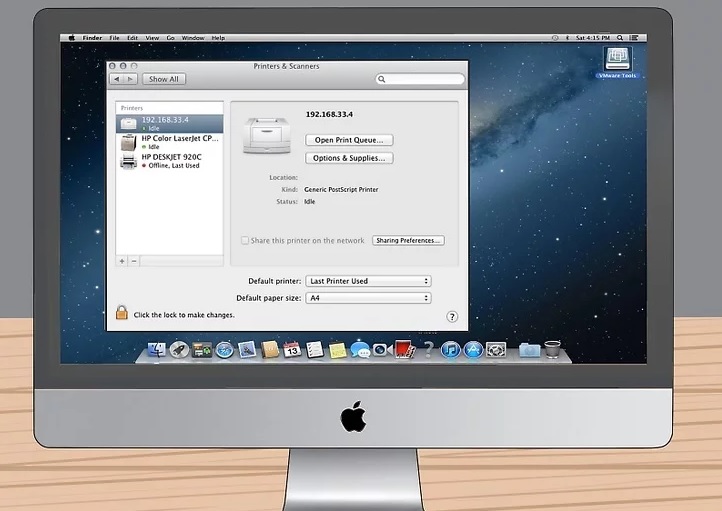
انتخاب اسکنر
- اسکنری که می خواهید به اشتراک بگذارید را انتخاب کنید.
مراحل متصل کردن به شبکه
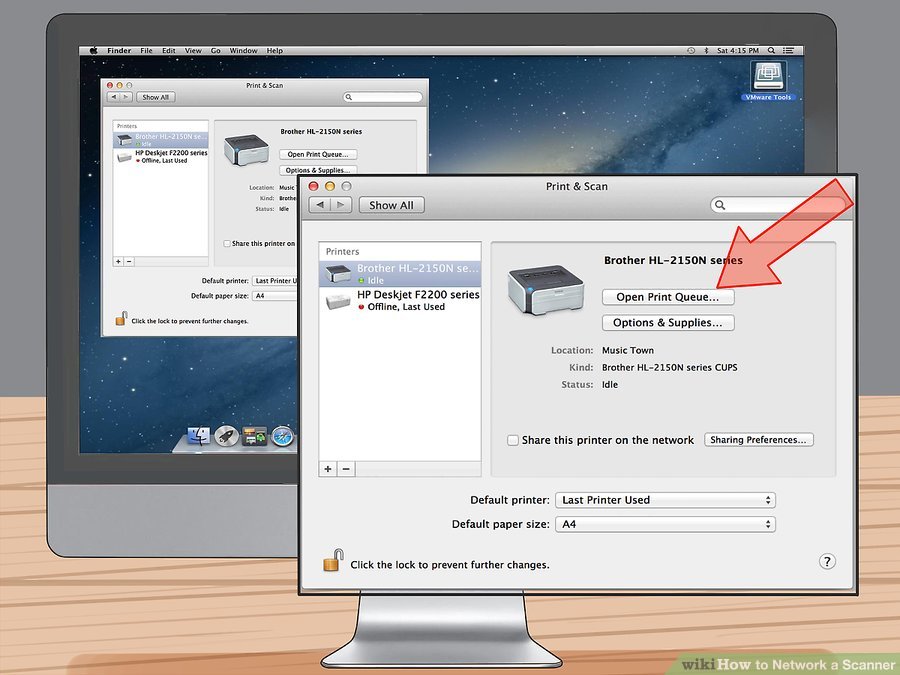
آیکون اسکنر
- روی آیکون اسکنر کلیک کنید.
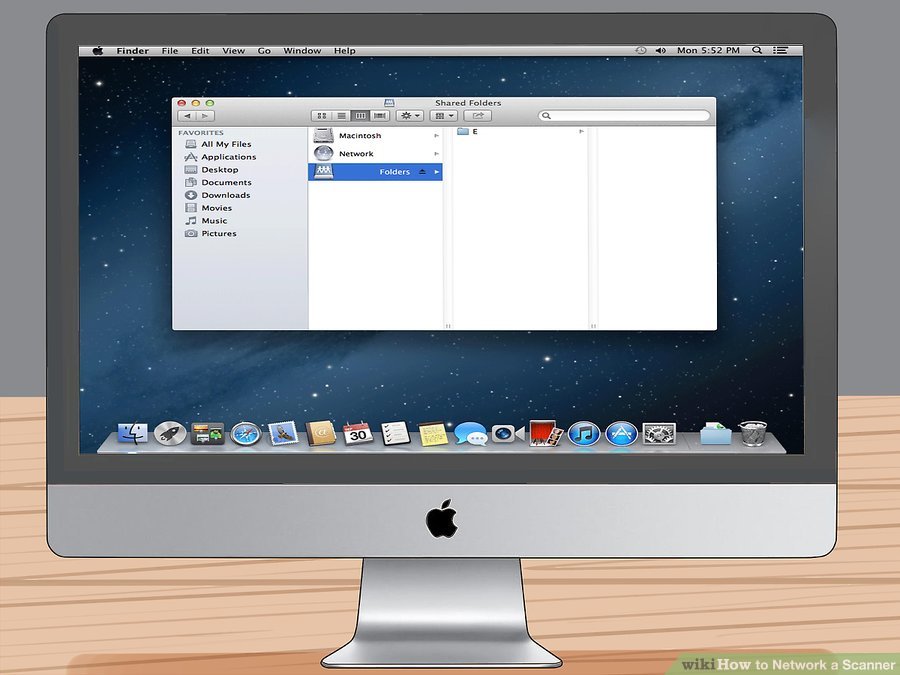
اسکنر مورد نظر
- از پنل سمت چپ, از گروه “SHARED ” اسکنر مورد نظر را انتخاب کنید.
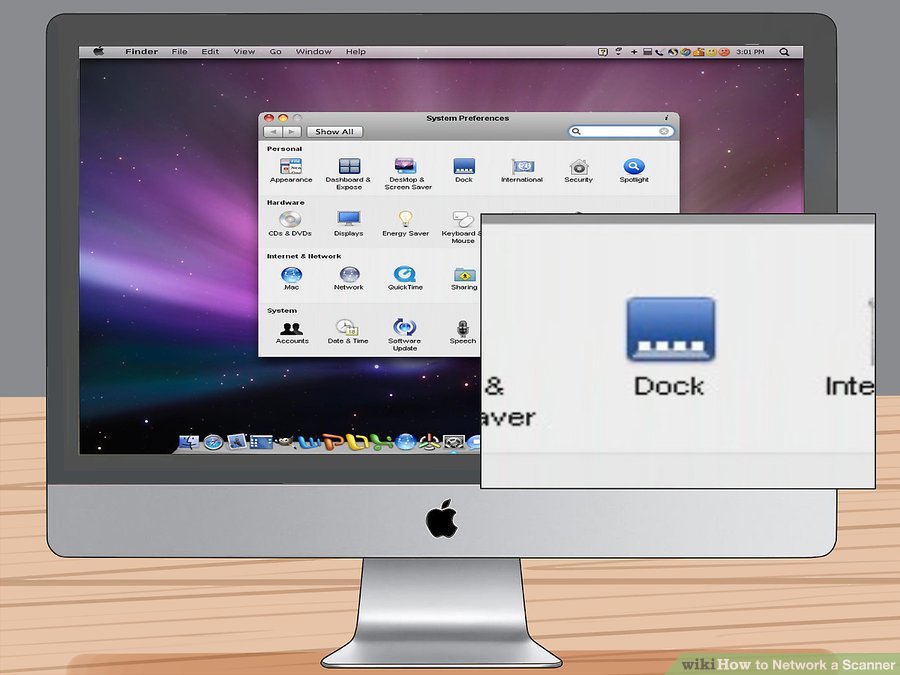
پوشه ی Applications
- از پوشه ی Applications قسمت Preview را باز کنید.
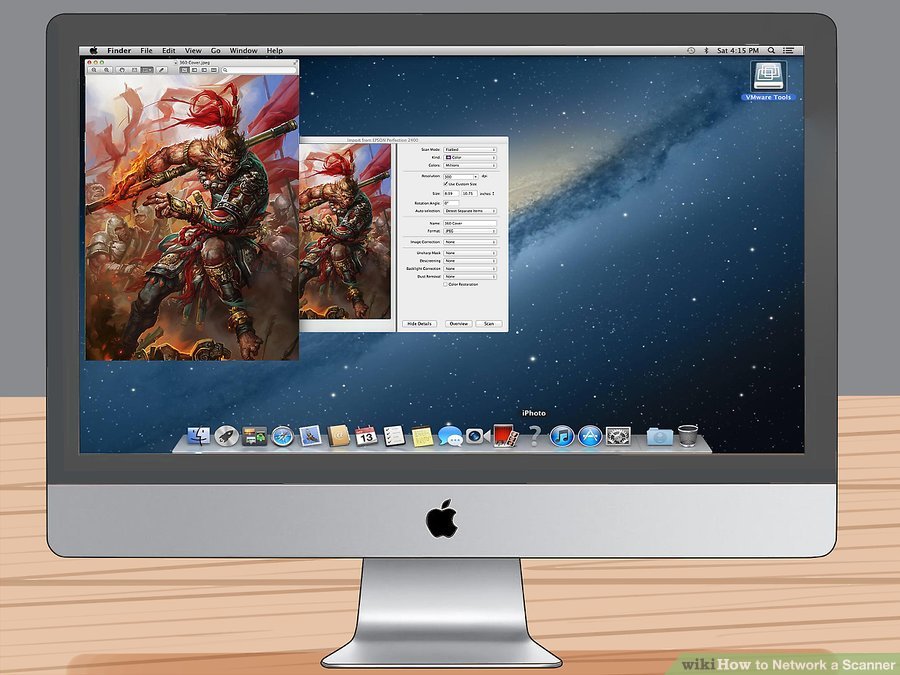
گزینه ی Include Network Devices
- ابتدا File و سپس Import from Scanner را انتخاب کنید و در نهایت گزینه ی “Include Network Devices.” را انتخاب کنید.
- مجددا File و سپس Import from Scanner را انتخاب کنید سپس اسکنر مورد نظر خود را انتخاب کنید.