نحوه اسکرین شات گرفتن در تبلت سامسونگ با استفاده لمس صفحه
اسکرین شات گرفتن در تبلت سامسونگ با استفاده لمس صفحه
ترفند ها به شما آموزش می دهد که چگونه از صفحه ی تبلت عکس بگیرید. شما می توانید برای اسکرین شات گرفتن از دکمه های “Power” و “Volume Down” استفاده کنید. هم چنین می توانید از روش دست کشیدن روی صفحه نیز استفاده کنید.
مراحل :
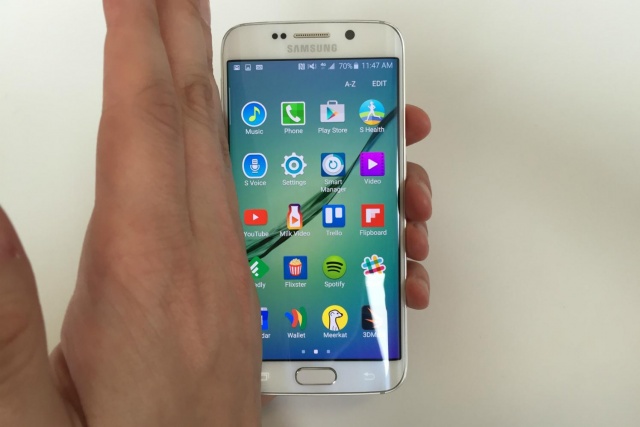
اسکرین شات
- در برخی دستگاه هایی که این ویژگی اسکرین شات گرفتن فعال است شما می توانید دست خود را از سمت راست به چپ بکشید و اسکرین شات بگیرید. این ویژگی در همه ی تبلت های Samsung فعال نیست.
- انگشت خود را از بالای صفحه به پایین بکشید تا منوی کشویی Notifications نمایش داده شود.
- روی Settings ضربه بزنید. این گزینه در گوشه ی سمت راست منوی کشویی قرار دارد. با این کار برنامه ی Settings باز خواهد شد.

دکمه ی Palm swipe to capture
- روی گزینه ی Advanced features ضربه بزنید. این گزینه در سمت چپ صفحه قرار دارد. منوی The Advanced Features در سمت راست صفحه قرار دارد.
- روی دکمه ی “Palm swipe to capture” ضربه بزنید. این گزینه در سمت راست صفحه قرار دارد. این دکمه به رنگ آبی تغییر می کند. با این کار ویژگی اسکرین شات لمسی فعال می شود.
اگر این دکمه به رنگ آبی است, یعنی این ویژگی در حال حاضر فعال است.
- به صفحه ای بروید که می خواهید از آن اسکرین شات بگیرید. عکس یا برنامه ای که مورد نظر خود را باز کنید.
- اطمینان حاصل کنید که کیبورد نمایش داده نشود. اگر می خواهید کیبورد را مشاهده نکنید روی قسمت دیگری از صفحه ضربه بزنید.
- دست خود را روی لبه ی سمت راست صفحه قرار دهید.
- دست خود را به سمت چپ صفحه بکشید. با این کار از صفحه اسکرین شات گرفته می شود.
- اسکرین شات را مشاهده کنید. هنگامی که اسکرین شات گرفته شد شما می توانید آن را طبق مراحل زیر باز کنید.
منوی اعلان ها – منو بالای صفحه را به پایین بکشید سپس روی اسکرین شات ضربه بزنید.
Gallery – Gallery را باز کنید, روی زبانه ی ALBUMS ضربه بزنید. آلبوم Screenshots را انتخاب کنید و عکس را باز کنید.